-Aug-01-2025-07-27-53-7397-PM.png?width=180&height=65&name=logo_taxcel_em_branco_recortado%201%20(2000)-Aug-01-2025-07-27-53-7397-PM.png)
Os dashboards do Taxcel Hub AI, construídos com o Power BI, transformam dados em informações visuais e estratégicas, fáceis de interpretar, permitindo realizar filtragens personalizadas de acordo com a necessidade.
No entanto, para que isso aconteça, é essencial que os arquivos sejam carregados na ferramenta, pois é a partir dela que o sistema passa a reconhecer as informações necessárias para gerar gráficos, indicadores, comparativos e demais análises disponíveis. Sem essa etapa, o dashboard permanecerá vazio ou incompleto, impossibilitando o acompanhamento e a interpretação dos dados.
Antes de iniciar, certifique-se de que os arquivos já foram importados para a plataforma. Caso ainda não tenha realizado essa etapa, consulte o artigo: Como importar os seus arquivos
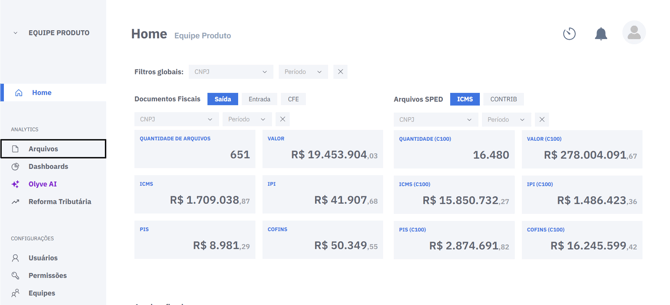
- No Taxcel Hub AI, no menu lateral esquerdo, acesse Arquivos e selecione o tipo de arquivo que deseja carregar.
- No canto superior direito, clique em Carregar Arquivos.
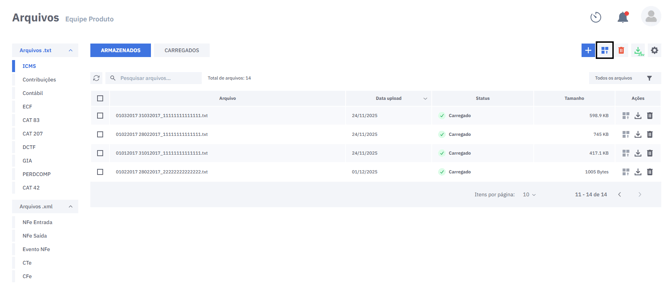
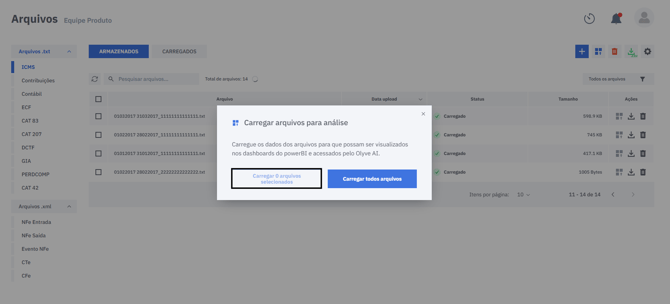
- Escolha uma das três opções disponíveis: carregar todos os arquivos, carregar apenas os arquivos selecionados ou carregar um arquivo individualmente.
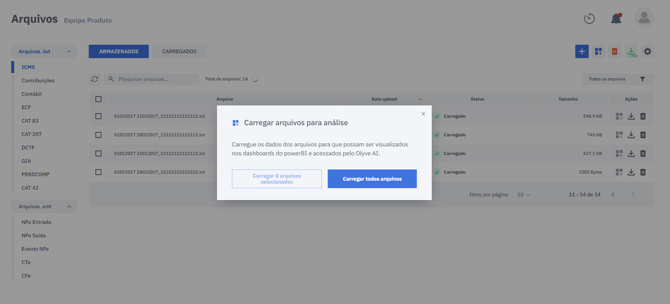
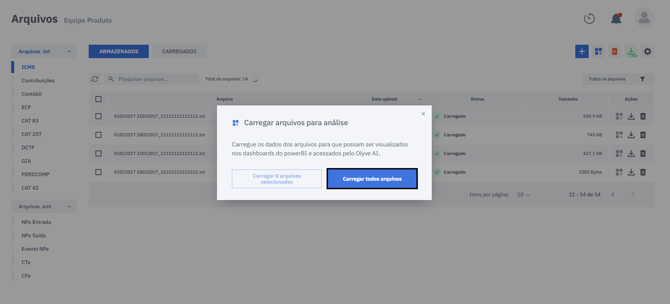
- Para carregar todos os arquivos sem precisar selecioná-los, clique em Carregar todos os arquivos. Todos os arquivos disponíveis serão carregados no dashboard, independentemente de estarem selecionados.
- Para carregar apenas os selecionados, selecione os arquivos desejados nos campos de seleção.
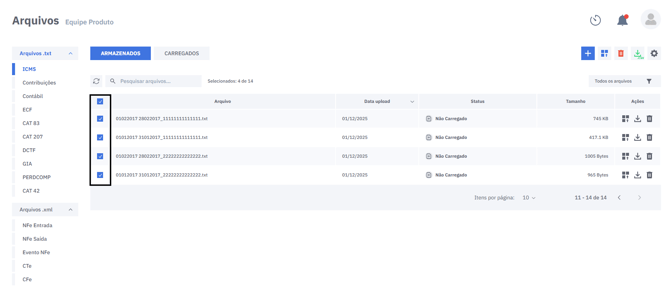
- Selecione Carregar arquivos selecionados e todos os arquivos selecionados serão carregados.
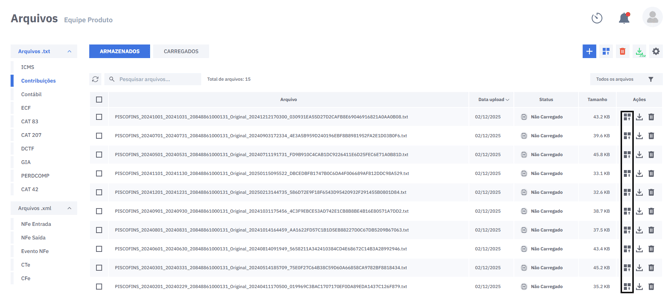
- Para carregar um arquivo individualmente, localize o arquivo desejado e, ao final da linha, selecione a opção Carregar arquivo.
- Para carregar todos os arquivos sem precisar selecioná-los, clique em Carregar todos os arquivos. Todos os arquivos disponíveis serão carregados no dashboard, independentemente de estarem selecionados.
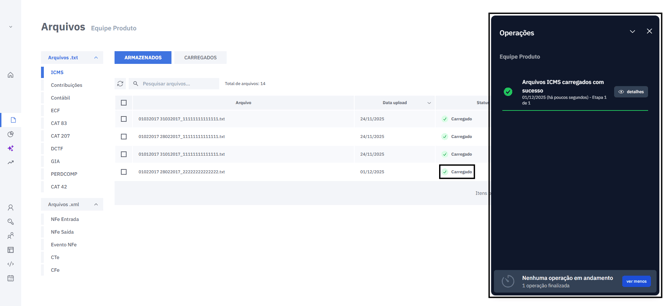
- O Taxcel Hub AI criará uma operação, cujo andamento poderá ser acompanhado na janela de operações. Após a conclusão, o arquivo será exibido com o status Carregado e ficará disponível no ambiente.
-
Após concluir o carregamento dos arquivos, atualize o dashboard para visualizar os dados atualizados.
Para realizar essa etapa, consulte o artigo Como atualizar o seu dashboard.
Ainda tem dúvidas?
Caso não tenha encontrado uma solução em nossa Central de Ajuda, entre em contato conosco.
