-Aug-01-2025-07-27-53-7397-PM.png?width=180&height=65&name=logo_taxcel_em_branco_recortado%201%20(2000)-Aug-01-2025-07-27-53-7397-PM.png)
Após carregar, excluir ou alterar arquivos no Taxcel Hub AI, é necessário atualizar o dashboard para que gráficos, indicadores e tabelas reflitam os dados disponíveis na plataforma.
Antes de iniciar, certifique-se de que os arquivos desejados já foram carregados. Caso ainda não tenha realizado essa etapa, consulte o artigo Como carregar seus arquivos para o dashboard.
Como atualizar o dashboard
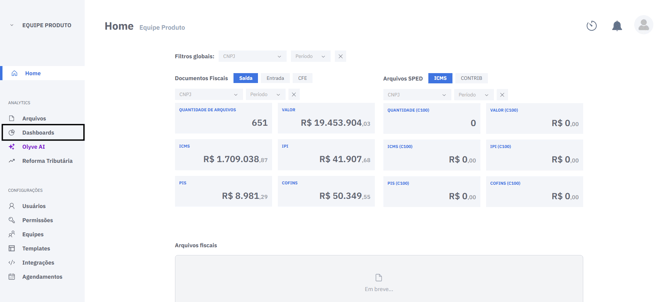
1. No menu lateral esquerdo do Taxcel Hub AI, acesse Dashboards e selecione o dashboard que deseja atualizar.
2. No dashboard selecionado, clique na opção Atualizar. 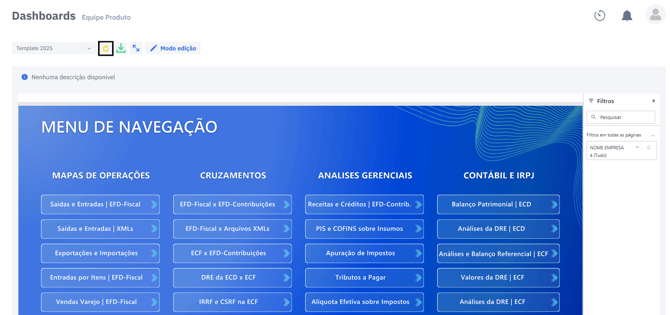
3. Aguarde a conclusão da atualização. O andamento da operação poderá ser acompanhado pela plataforma.
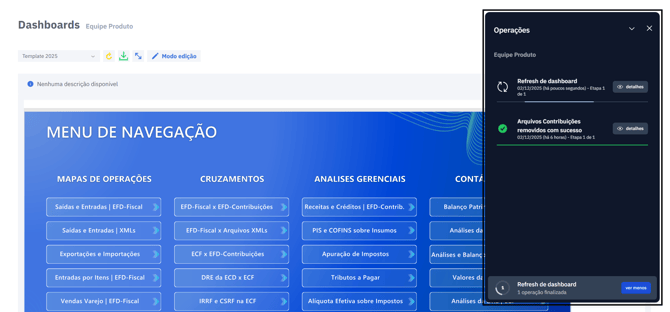
4. Após a conclusão, acesse o dashboard para visualizar os dados atualizados.
Importante
Sempre que novos arquivos forem carregados ou houver alterações nos dados utilizados pelo dashboard, realize a atualização para que as informações apresentadas reflitam os dados disponíveis na plataforma.
Ainda tem dúvidas?
Caso não tenha encontrado uma solução em nossa Central de Ajuda, entre em contato conosco.
