-Aug-01-2025-07-27-53-7397-PM.png?width=180&height=65&name=logo_taxcel_em_branco_recortado%201%20(2000)-Aug-01-2025-07-27-53-7397-PM.png)
Durante a análise de dados no Taxcel Hub AI, é comum trabalhar com diferentes tipos de obrigações dentro de um mesmo dashboard. Em alguns momentos, no entanto, pode ser necessário remover apenas os arquivos carregados de uma obrigação específica, sem afetar os demais arquivos já importados.
Para remover certos arquivos carregados no Dashboard, realize os passos abaixo.
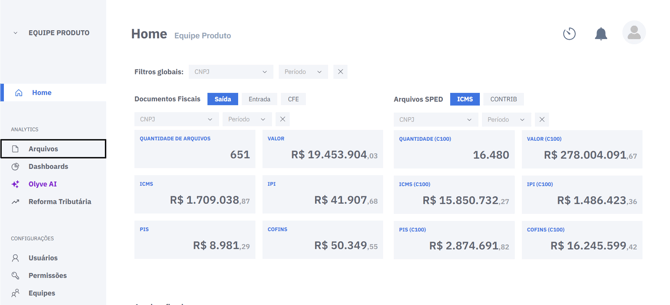
- No Taxcel Hub AI, na coluna da esquerda, vá em Arquivos e selecione o tipo de arquivo que você deseja remover, seja ".txt" ou ".xml".
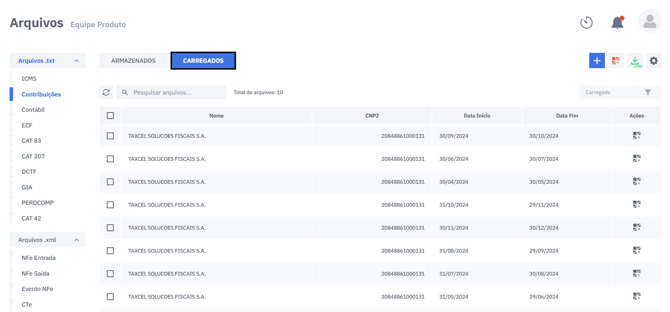
- Vá na seção de Carregados.
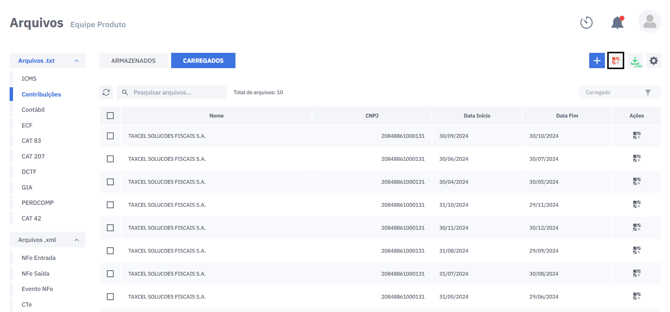
- No canto superior direito, clique na opção "Remover dados carregados".
- Agora você encontrará três opções: apagar todos os arquivos, selecionar e apagar apenas os selecionados ou apagá-los individualmente.
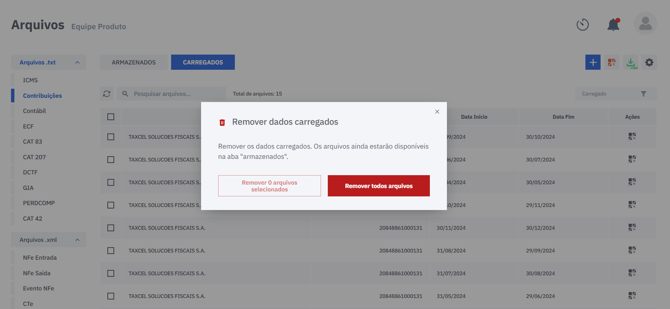
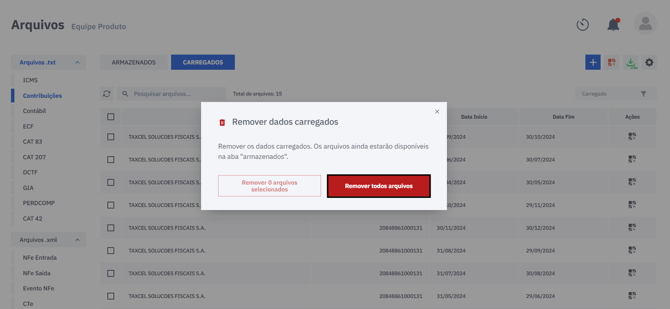
- Para remover todos os dados sem precisar selecioná-los, vá na opção "Remover dados carregados" e todos serão apagados da seção de Carregados e dos Dashboards.
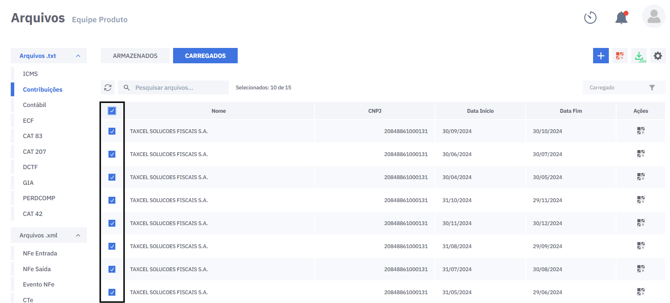
- Para remover apenas os selecionados, selecione os dados desejados nos quadrados de seleção.
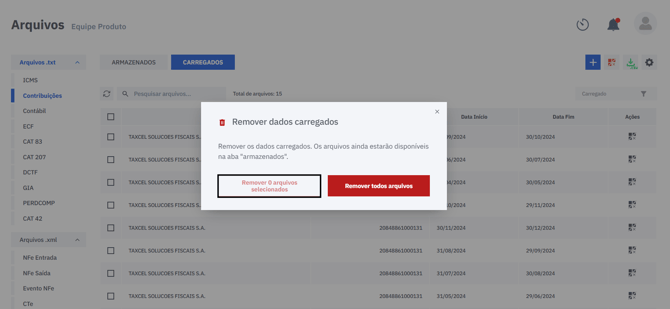
- Selecione "Remover arquivos selecionados" e todos os dados selecionados serão apagados.
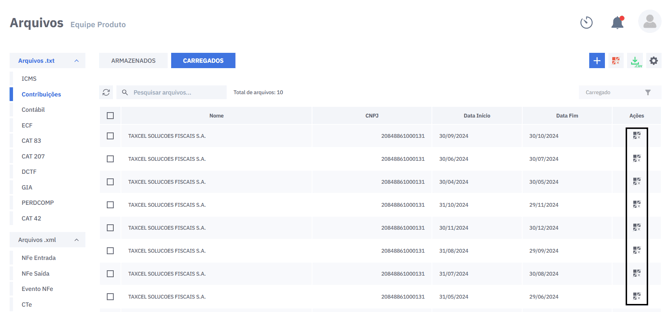
- Para apagá-los individualmente, ao final da linha do arquivo, selecione a opção de remover dados carregados.
- Para remover todos os dados sem precisar selecioná-los, vá na opção "Remover dados carregados" e todos serão apagados da seção de Carregados e dos Dashboards.
Ainda tem dúvidas?
Caso não tenha encontrado uma solução em nossa Central de Ajuda, entre em contato conosco.
